
Para una mejor comprensión de este apartado, lea las instrucciones y revise las imágenes explicativas antes de proceder.
No hace falta añadir Google Analytics a Power my Analytics para ver los datos en Looker Studio, ya que se pueden conectar directamente.
Agregar la fuente de datos:
1. Ingresar a Looker Studio.
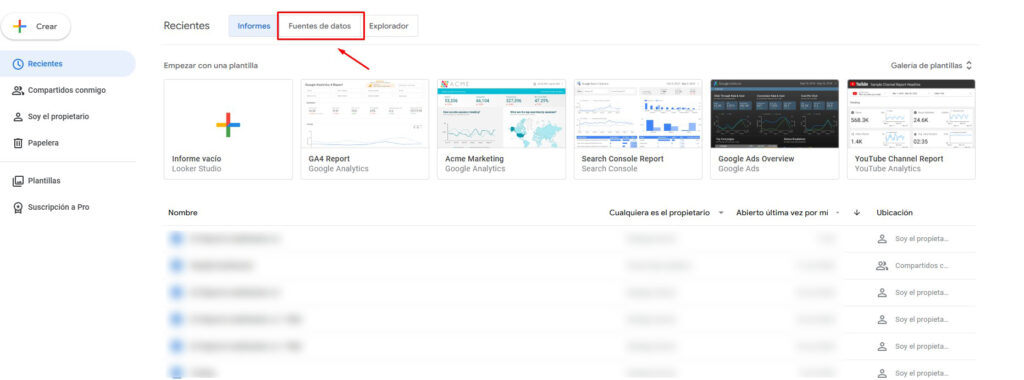
2. Hacer clic en la pestaña Fuentes de Datos para confirmar las fuentes ya conectadas.
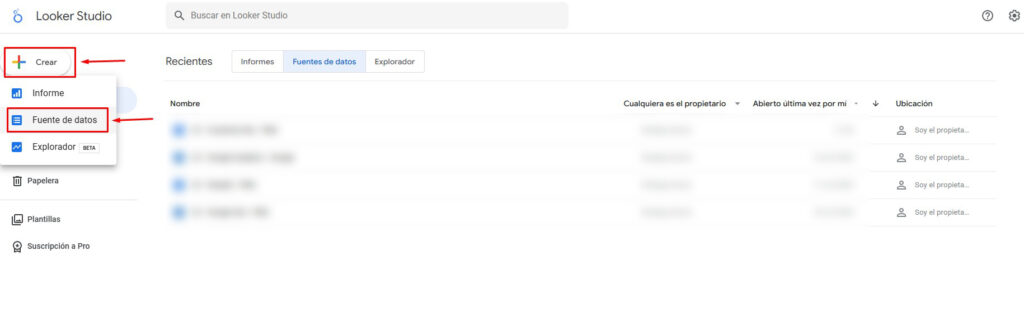
3. Hacer clic en + Crear / Fuente de Datos.
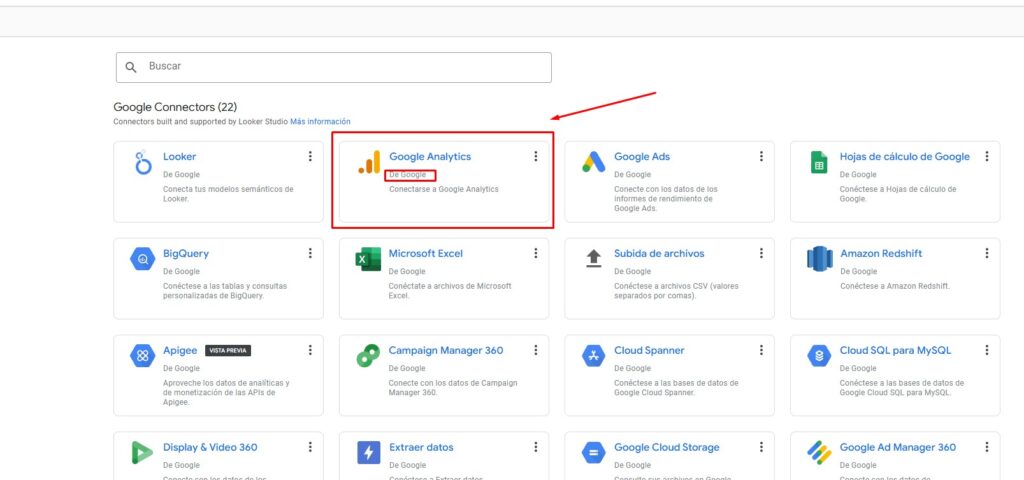
4. Buscar la fuente de datos deseada, en este caso Google Analytics, y seleccionar la que viene directamente de Google.
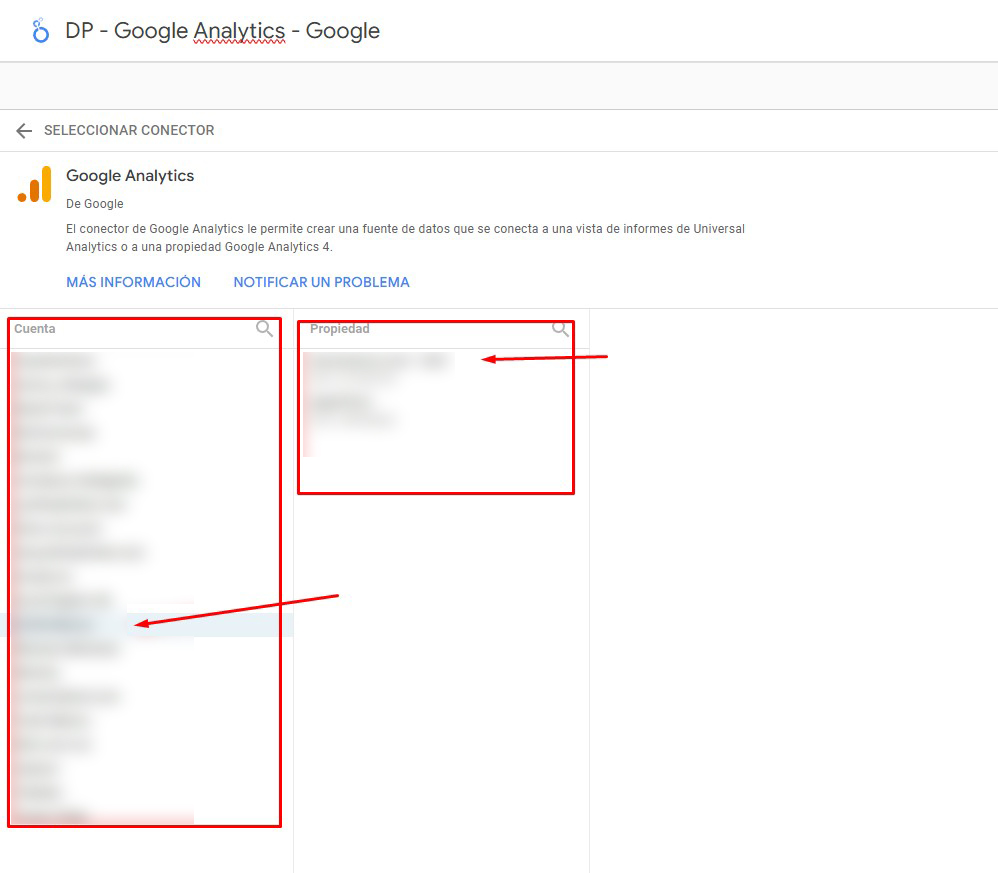
5. Colocar un nombre relevante a la nueva conexión, se sugiere colocar la abreviatura del cliente, luego la plataforma a la que está conectada y el conector usado.
Por ejemplo: DP – Google Analytics – Google.
6. Seleccionar la Cuenta y Propiedad de Google Analytics deseadas.
7. Verificar los datos.
8. Hacer clic en Conectar, arriba a la derecha.
9. Al llegar a la pantalla de la base de datos de Google Analytics, crear campos y parámetros manualmente.
Crear nuevos campos y parámetros
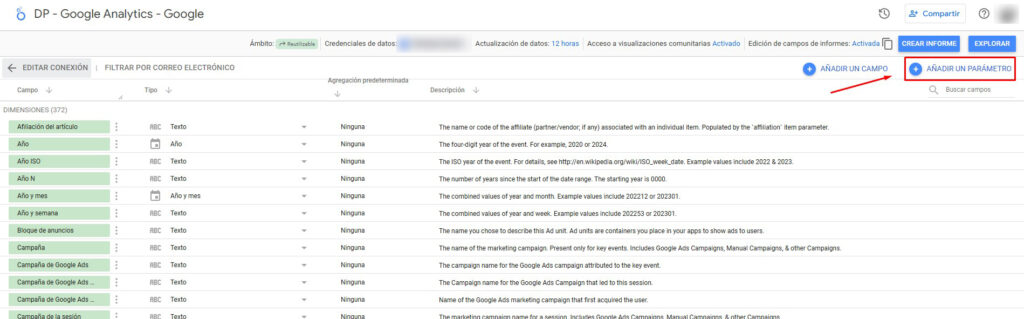
10. Desde la base de datos de Google Analytics, hacer clic en Añadir un parámetro.
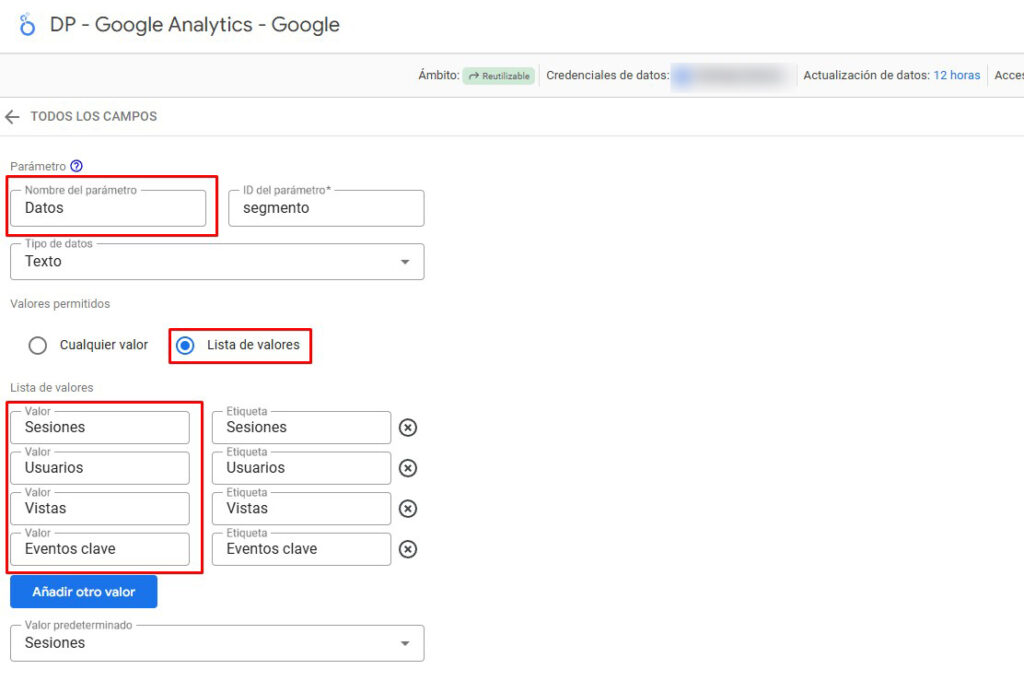
11. En el Nombre del parámetro colocar «Datos», en Tipo de datos seleccionar «Texto«, en Valores permitidos seleccionar «Lista de valores» y en Lista de valores añadir los siguientes valores:
«Sesiones»
«Usuarios»
«Vistas»
«Eventos clave»
No cambiar las mayúsculas ni las minúsculas.
12. Hacer clic en Guardar, abajo a la derecha.
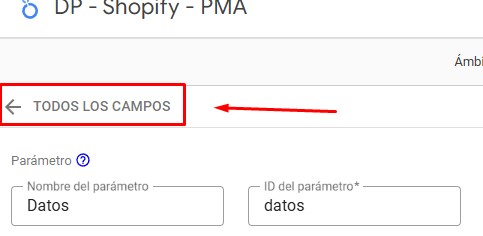
13. Después de guardar, volver a la base de datos de Google Analytics haciendo clic en Todos los campos.
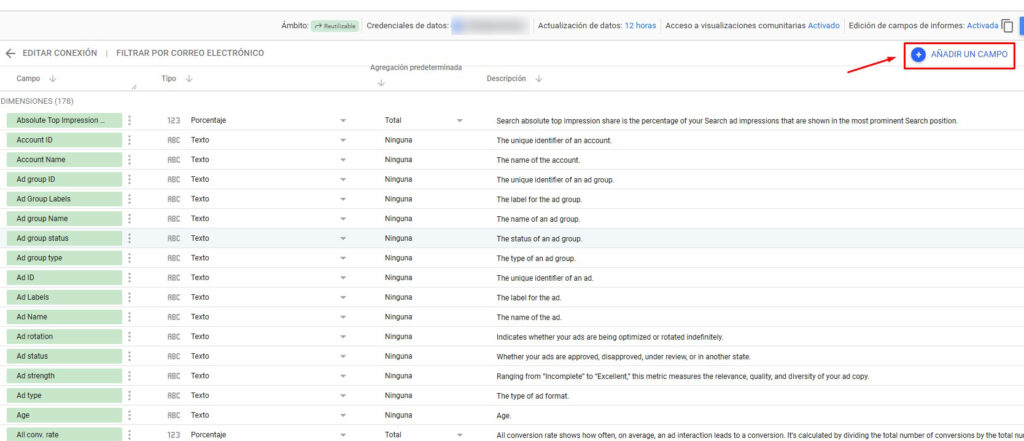
14. Desde la base de datos de Google Analytics, hacer clic en Añadir un campo / Añadir campo calculado.
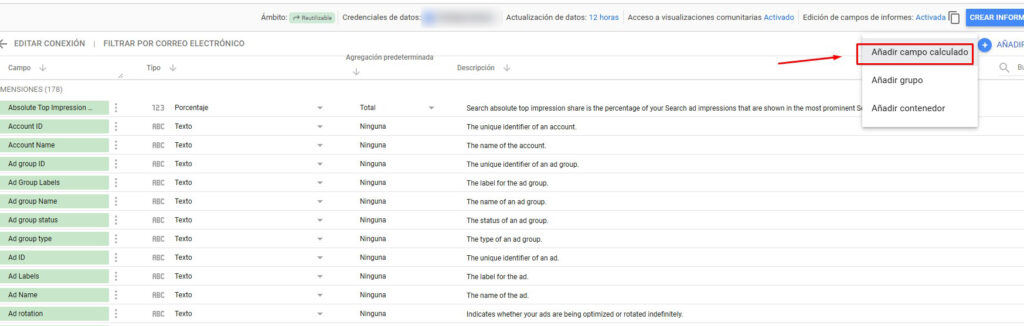
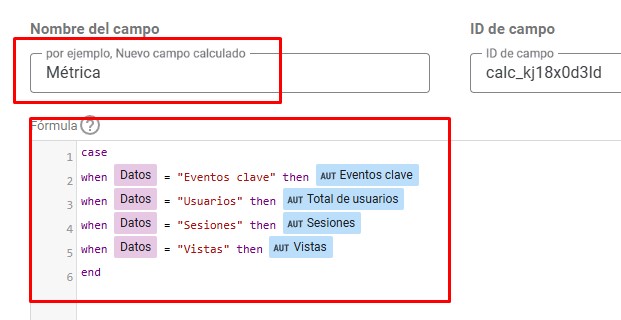
15. En el Nombre de campo colocar «Métrica» y en la Fórmula colocar el siguiente código:
case
when datos = "Eventos clave" then Eventos clave
when datos = "Usuarios" then Total de usuarios
when datos = "Sesiones" then Sesiones
when datos = "Vistas" then Vistas
end
No cambiar las mayúsculas ni las minúsculas.
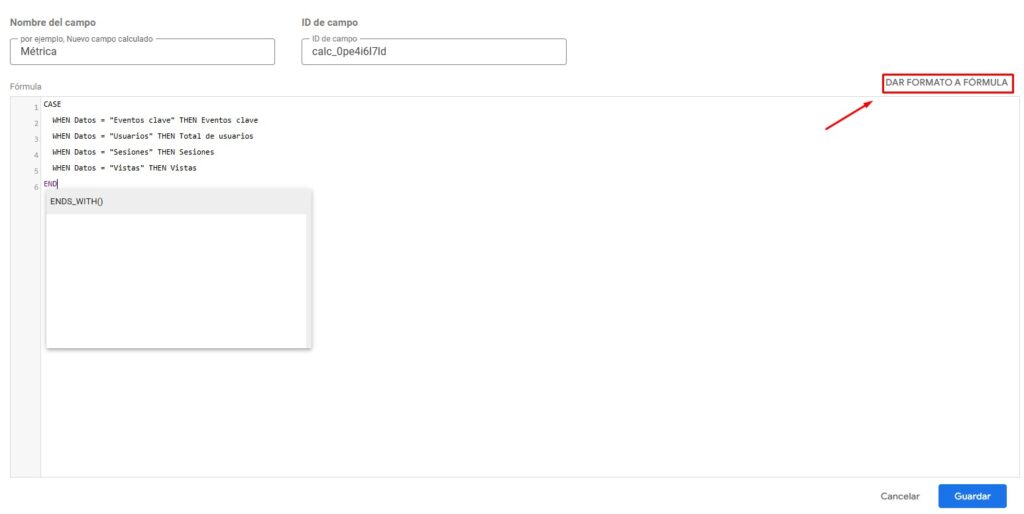
Para que la fórmula active el formateado, hacer clic en Dar Formato a Fórmula.
Hacer clic en Guardar, abajo a la derecha.
16. Desde la base de datos de Google Analytics, hacer clic en Añadir un campo / Añadir campo calculado.
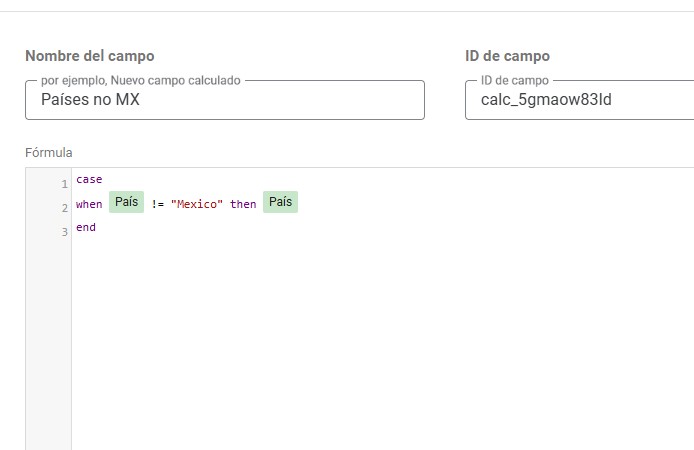
17. En el Nombre de campo colocar «Países no MX» y en la Fórmula colocar el siguiente código:
case
when País != "Mexico" then País
end
No cambiar las mayúsculas ni las minúsculas.
Para que la fórmula active el formateado, hacer clic en Dar Formato a Fórmula.
Hacer clic en Guardar, abajo a la derecha.
19. Después de guardar, volver a la base de datos de Google Analytics haciendo clic en Todos los campos.
20. Desde la base de datos de Google Analytics, buscar el campo Países no MX y cambiar el Tipo de dato a Información geográfica / País.
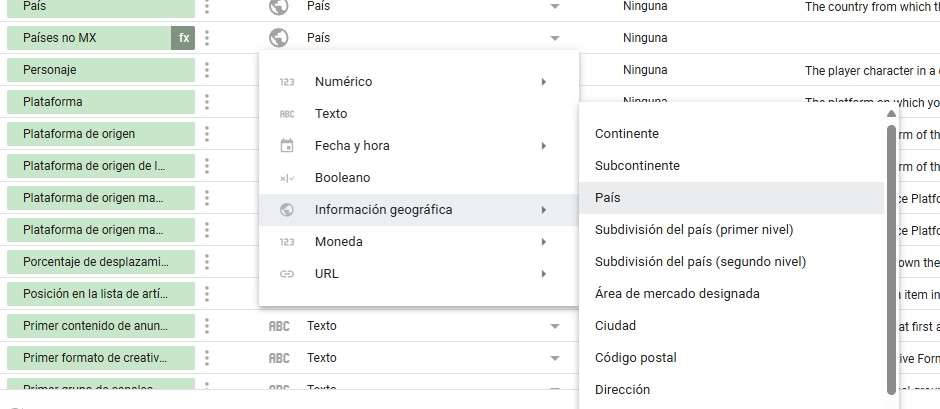
21. Desde la base de datos de Google Analytics, hacer clic en Añadir un campo / Añadir campo calculado.
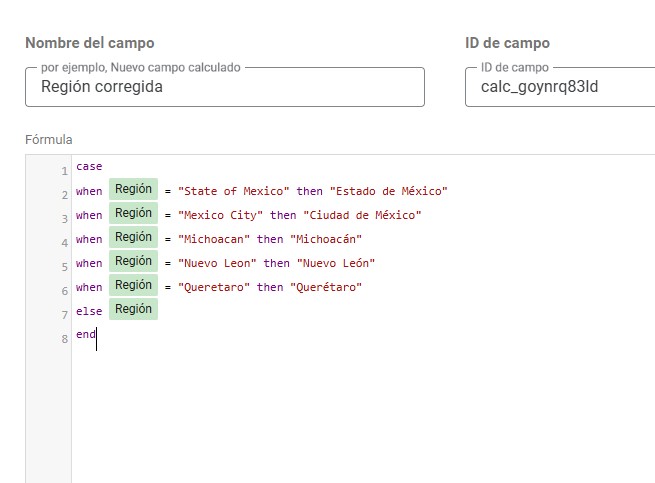
22. En el Nombre de campo colocar «Región corregida» y en la Fórmula colocar el siguiente código:
case
when Región = "State of Mexico" then "Estado de México"
when Región = "Mexico City" then "Ciudad de México"
when Región = "Michoacan" then "Michoacán"
when Región = "Nuevo Leon" then "Nuevo León"
when Región = "Queretaro" then "Querétaro"
else Región
end
No cambiar las mayúsculas ni las minúsculas.
Para que la fórmula active el formateado, hacer clic en Dar Formato a Fórmula.
Hacer clic en Guardar, abajo a la derecha.
23. Después de guardar, volver a la base de datos de Google Analytics haciendo clic en Todos los campos.
24. Desde la base de datos de Google Analytics, buscar el campo Región corregida y cambiar el Tipo de dato a Información geográfica / Subdivisión del país (primer nivel).
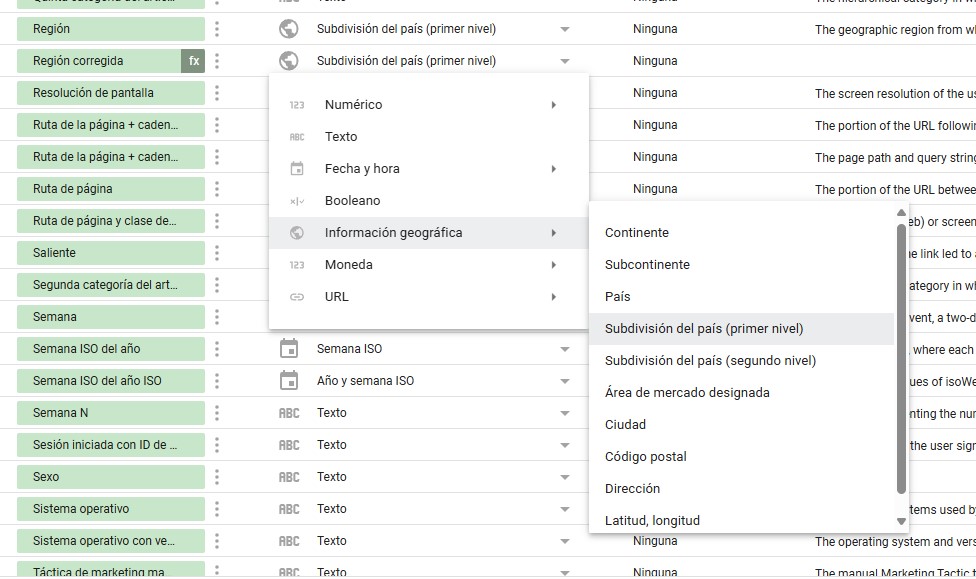
25. Desde la base de datos de Google Analytics, hacer clic en Añadir un campo / Añadir campo calculado.
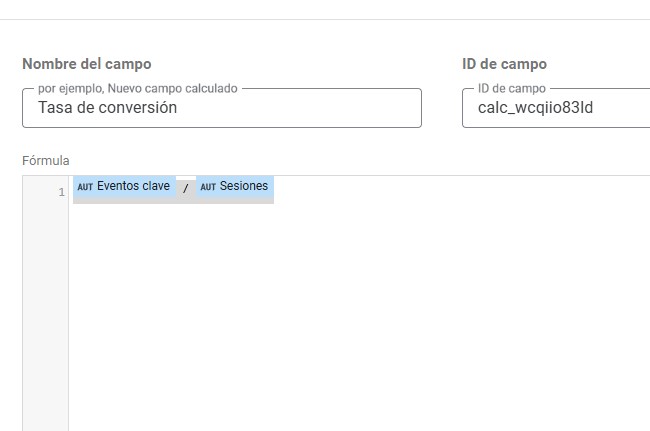
26. En el Nombre de campo colocar «Tasa de conversión» y en la Fórmula colocar el siguiente código:
Eventos clave / SesionesNo cambiar las mayúsculas ni las minúsculas.
Para que la fórmula active el formateado, hacer clic en Dar Formato a Fórmula.
Hacer clic en Guardar, abajo a la derecha.
27. Después de guardar, volver a la base de datos de Google Analytics haciendo clic en Todos los campos.
28. Desde la base de datos de Google Analytics, buscar el campo Tasa de Conversión y cambiar el Tipo de dato a Numérico / Porcentaje.
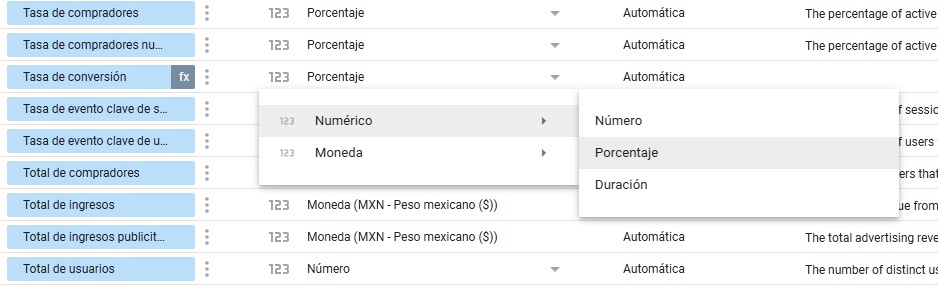
29. Hacer clic en Hecho, arriba a la derecha.
Finalizar
30. Para finalizar, salir a las Fuentes de Datos haciendo clic en el logo de Looker Studio.
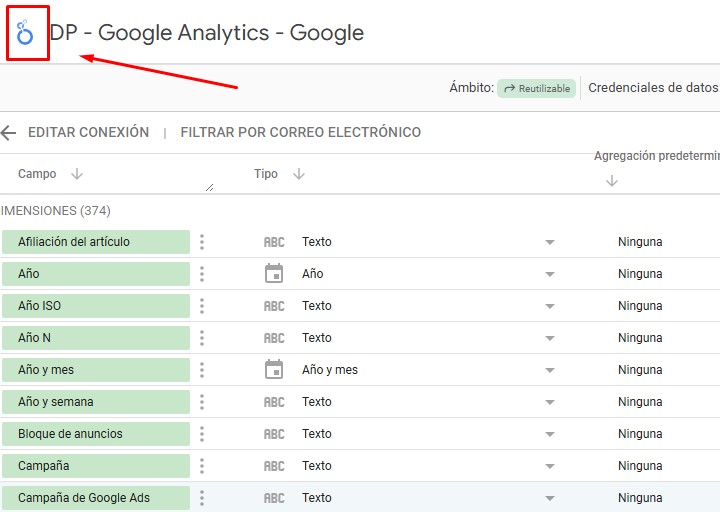
31. Verificar que la nueva fuente de datos se encuentra en la lista
Próximos pasos:
¿Cómo añadir Shopify como fuente de datos en Looker Studio?
¿Cómo añadir Google Ads como fuente de datos en Looker Studio?
¿Cómo añadir Facebook Ads como fuente de datos en Looker Studio?
Si ya se asociaron todas las fuentes, se continua con la etapa siguiente Duplicar Dashboard plantilla en Looker Studio.


